


Οδηγός Σύνδεσης FTP/SFTP με FileZilla
Ένας πλήρης οδηγός για να διαχειριστείτε τα αρχεία του site σας σαν επαγγελματίας
Γρήγορη Εκκίνηση
Ακολουθήστε αυτά τα απλά βήματα για να συνδεθείτε στον server σας σε λιγότερο από 5 λεπτά.
Βήμα 1: Εγκατάσταση του FileZilla
Το FileZilla είναι ένα δωρεάν και αξιόπιστο πρόγραμμα για μεταφορά αρχείων. Αν δεν το έχετε, κατεβάστε το.
Σύνδεσμος Λήψης
Κατεβάστε το FileZilla Client (όχι το Server) από την επίσημη ιστοσελίδα.
Οδηγίες Εγκατάστασης:
- Εκτελέστε το αρχείο: Ανοίξτε το αρχείο που κατεβάσατε.
- Ακολουθήστε τον οδηγό: Πατήστε "Next" στις οθόνες εγκατάστασης. Προσοχή, απορρίψτε τυχόν προτάσεις για εγκατάσταση επιπλέον λογισμικού (adware).
- Ολοκλήρωση: Μόλις τελειώσει η εγκατάσταση, το FileZilla είναι έτοιμο.
Βήμα 2: Συμπλήρωση Στοιχείων Σύνδεσης
Για να συνδεθείτε, χρειάζεστε τα στοιχεία FTP/SFTP που σας έχει δώσει ο πάροχος hosting σας.
Πού θα βρω τα στοιχεία;
Συνήθως βρίσκονται στο email καλωσορίσματος από την εταιρεία hosting ή μέσα στον πίνακα ελέγχου του hosting (cPanel, Plesk, κ.λπ.).
Τα 4 βασικά στοιχεία:
Είναι η διεύθυνση του server. Μπορεί να είναι:
- Το όνομα του domain σας (π.χ.,
example.com) - Ένα υπο-domain (π.χ.,
ftp.example.com) - Μια διεύθυνση IP (π.χ.,
192.168.1.1)
Το μοναδικό όνομα που σας έχει δοθεί για τη σύνδεση.
Ο μυστικός κωδικός σας. Πληκτρολογήστε τον προσεκτικά.
Η θύρα επικοινωνίας. Αν την αφήσετε κενή, χρησιμοποιούνται οι προεπιλεγμένες:
- FTP: Θύρα 21
- SFTP (Προτείνεται): Θύρα 22
SFTP > FTP
Προτιμήστε πάντα το SFTP (SSH File Transfer Protocol) αντί για το FTP, επειδή είναι κρυπτογραφημένο και πολύ πιο ασφαλές.
Συμπληρώστε αυτά τα στοιχεία στη γραμμή "Γρήγορη Σύνδεση" στο πάνω μέρος του FileZilla και πατήστε "Enter" ή το κουμπί "Γρήγορη Σύνδεση".
Βήμα 3: Εξοικείωση με το Περιβάλλον
Μόλις συνδεθείτε, θα δείτε 4 κύρια παράθυρα.
- Τοπικός Φάκελος (Αριστερά): Τα αρχεία και οι φάκελοι στον υπολογιστή σας.
- Απομακρυσμένος Φάκελος (Δεξιά): Τα αρχεία και οι φάκελοι στον server σας.
- Ουρά Μεταφοράς (Κάτω): Τα αρχεία που περιμένουν να μεταφερθούν, όσα απέτυχαν και όσα ολοκληρώθηκαν.
- Αρχείο Καταγραφής (Πάνω): Οι εντολές και οι απαντήσεις μεταξύ του υπολογιστή σας και του server.
Προχωρημένες Λειτουργίες
Εργαλεία που θα σας εξοικονομήσουν χρόνο και θα κάνουν τη δουλειά σας ευκολότερη.
Αντί να πληκτρολογείτε τα στοιχεία κάθε φορά, αποθηκεύστε τα!
- Ανοίξτε το Site Manager:
Αρχείο > Διαχείριση Τοποθεσιών(ή πατήστε Ctrl+S). - Νέα Τοποθεσία: Πατήστε το κουμπί "Νέα Τοποθεσία" και δώστε ένα όνομα (π.χ., "Το Eshop μου").
- Συμπληρώστε τα στοιχεία: Στη δεξιά πλευρά, εισάγετε Host, Port, Username, Password και επιλέξτε το πρωτόκολλο (SFTP).
- Συνδεθείτε: Πατήστε "Σύνδεση" για να συνδεθείτε απευθείας.
Γιατί είναι χρήσιμο;
Μπορείτε να αποθηκεύσετε πολλαπλούς servers και να συνδέεστε με ένα κλικ, χωρίς να θυμάστε κωδικούς.
Αυτή η λειτουργία σας βοηθά να έχετε την ίδια δομή φακέλων ανοιχτή τοπικά και απομακρυσμένα.
Πώς να την ενεργοποιήσετε:
Πηγαίνετε στο μενού Προβολή > Συγχρονισμένη Περιήγηση. Όταν πλοηγείστε σε έναν φάκελο στην μία πλευρά, το FileZilla προσπαθεί να ανοίξει τον ίδιο φάκελο και στην άλλη.
Μπορείτε να επεξεργαστείτε ένα αρχείο κειμένου (π.χ., .php, .css, .js) απευθείας στον server.
- Δεξί κλικ στο αρχείο στον server.
- Επιλέξτε "Προβολή/Επεξεργασία".
- Το αρχείο θα ανοίξει στον προεπιλεγμένο σας editor.
- Μόλις το αποθηκεύσετε, το FileZilla θα σας ρωτήσει αν θέλετε να το ανεβάσετε πίσω στον server.
Προσοχή!
Αυτή η λειτουργία είναι ισχυρή αλλά και επικίνδυνη. Πάντα να κρατάτε ένα backup πριν κάνετε αλλαγές σε ζωντανά αρχεία!
Επίλυση Προβλημάτων
Τα πιο συνηθισμένα προβλήματα και οι λύσεις τους.
Ελέγξτε τα παρακάτω:
Πιθανές αιτίες:
- Ο server είναι εκτός λειτουργίας.
- Υπάρχει πρόβλημα δικτύου μεταξύ εσάς και του server.
- Ένα firewall μπλοκάρει τη θύρα (Port) που χρησιμοποιείτε.
- Στο Site Manager, δοκιμάστε να αλλάξετε τη λειτουργία σύνδεσης από "Default" σε "Active" ή "Passive".
Ελέγξτε:
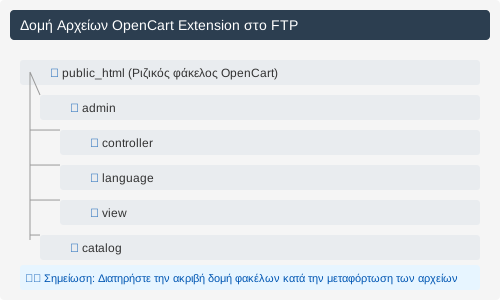
- Σωστός φάκελος: Βεβαιωθείτε ότι ανεβάζετε τα αρχεία στον σωστό φάκελο (συνήθως
public_html,www, ήhttpdocs). - Αντικατάσταση: Σιγουρευτείτε ότι αντικαθιστάτε τα παλιά αρχεία με τα νέα.
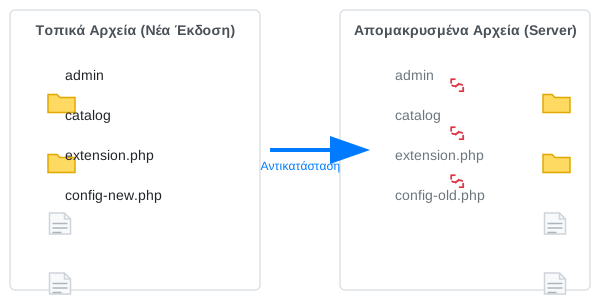
- Cache: Καθαρίστε την cache του browser σας (Ctrl+F5) και τυχόν cache plugin που έχετε στο site σας.
Χρειάζεστε βοήθεια με τη διαχείριση των αρχείων σας;
Προσφέρουμε εξειδικευμένη υποστήριξη για να διασφαλίσουμε ότι το site σας λειτουργεί άψογα.